Domain free-web-hosting.de kaufen?
Wir ziehen mit dem Projekt
free-web-hosting.de um.
Sind Sie am Kauf der Domain
free-web-hosting.de interessiert?
domain@kv-gmbh.de · 0541-91531010
Domain free-web-hosting.de kaufen?
Wie kann ich den Voice Assistant ausschalten?
Um den Voice Assistant auszuschalten, musst du normalerweise in die Einstellungen deines Geräts gehen. Dort findest du in der Regel eine Option, um den Voice Assistant zu deaktivieren. Je nach Gerät und Betriebssystem kann sich die genaue Vorgehensweise unterscheiden. Wenn du Schwierigkeiten hast, den Voice Assistant auszuschalten, kannst du auch in der Bedienungsanleitung deines Geräts nachsehen oder im Internet nach Anleitungen suchen. Es ist wichtig zu beachten, dass das Ausschalten des Voice Assistants möglicherweise die Funktionalität einiger Funktionen auf deinem Gerät beeinträchtigen kann. Hast du bereits versucht, den Voice Assistant auszuschalten, und benötigst weitere Hilfe dabei? **
Wie kann man den Google Assistant deaktivieren?
Um den Google Assistant zu deaktivieren, können Sie die Google Assistant-App öffnen und auf Ihr Profilbild tippen. Wählen Sie dann "Einstellungen" aus und gehen Sie zu "Assistant". Dort können Sie den Google Assistant deaktivieren, indem Sie den Schalter umlegen. Alternativ können Sie auch die Sprachaktivierung des Google Assistant deaktivieren, indem Sie in den Einstellungen unter "Sprache" die Option "Ok Google" deaktivieren. Es ist auch möglich, den Google Assistant über die Einstellungen Ihres Geräts zu deaktivieren, indem Sie unter "Apps" die Google-App auswählen und dort die Option zur Deaktivierung des Google Assistant finden. Denken Sie daran, dass durch Deaktivierung des Google Assistant einige Funktionen möglicherweise eingeschränkt werden. **

Ähnliche Suchbegriffe für Deaktivieren Sie den Voice Assistant
Top-Angebote
Produkte zum Begriff Deaktivieren Sie den Voice Assistant:
-
Hoco - Wireless Headset (EQ2) - TWS, Bluetooth 5.3, Voice Assistant Activation - Purple (ANC, 7 h, Kabellos) (HOCOACC146)Hoco - Wireless Headset (EQ2) - TWS, Bluetooth 5.3, Voice Assistant Activation - Purple (ANC, 7 h, Kabellos) (HOCOACC146)14,90 €*Versand: 3,00 €Sichere Weiterleitung zum Anbieter
-
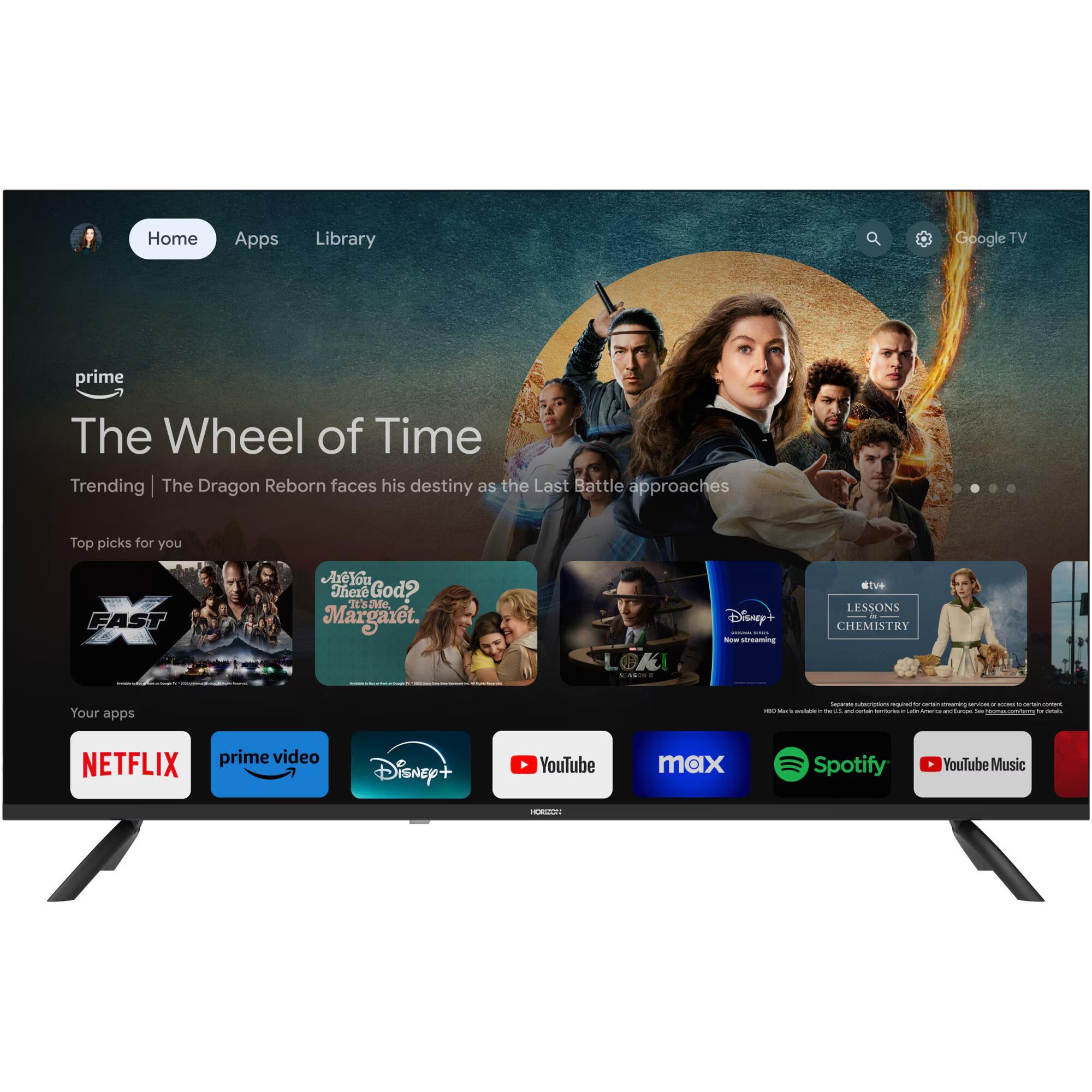
Horizon 50HL7590U/D XT Line Google TV 50", 127 cm 4K UHD, LED, Voice Assistant, 2024Der Horizon 50HL7590U/D ist ein moderner 50 Zoll 4K Google TV mit Ultra HD LED-Bildschirm, HDR10-Unterstützung und integriertem Google TV. Er eignet sich ideal für Wohnzimmer, Familienbereiche und Entertainment-Räume, in denen starke Bildqualität, Smart-Funktionen und einfache Bedienung gewünscht sind.Mit 4K Ultra HD, Google Assistant, Chromecast Built-in, Dolby Audio, integriertem WLAN und Zugriff auf zahlreiche Apps bietet dieser Fernseher eine vielseitige Lösung für Filme, Serien, Sport, Streaming, Gaming und tägliches Fernsehen. Hauptmerkmale 50 Zoll 4K Ultra HD LED-Bildschirm Das große 50 Zoll Display bietet eine beeindruckende Bildgröße für Filme, Serien, Sport und Gaming. Die 4K Ultra HD-Auflösung sorgt für scharfe Details, lebendige Farben und eine intensive Seherfahrung.4K Ultra HD-Auflösung Die hohe Auflösung liefert deutlich mehr Details als Full HD. Dadurch wirken Bilder klarer, realistischer und besonders detailreich, vor allem bei modernen Streamingdiensten und 4K-Inhalte379,00 €*Versand: 0,00 €Sichere Weiterleitung zum Anbieter
-
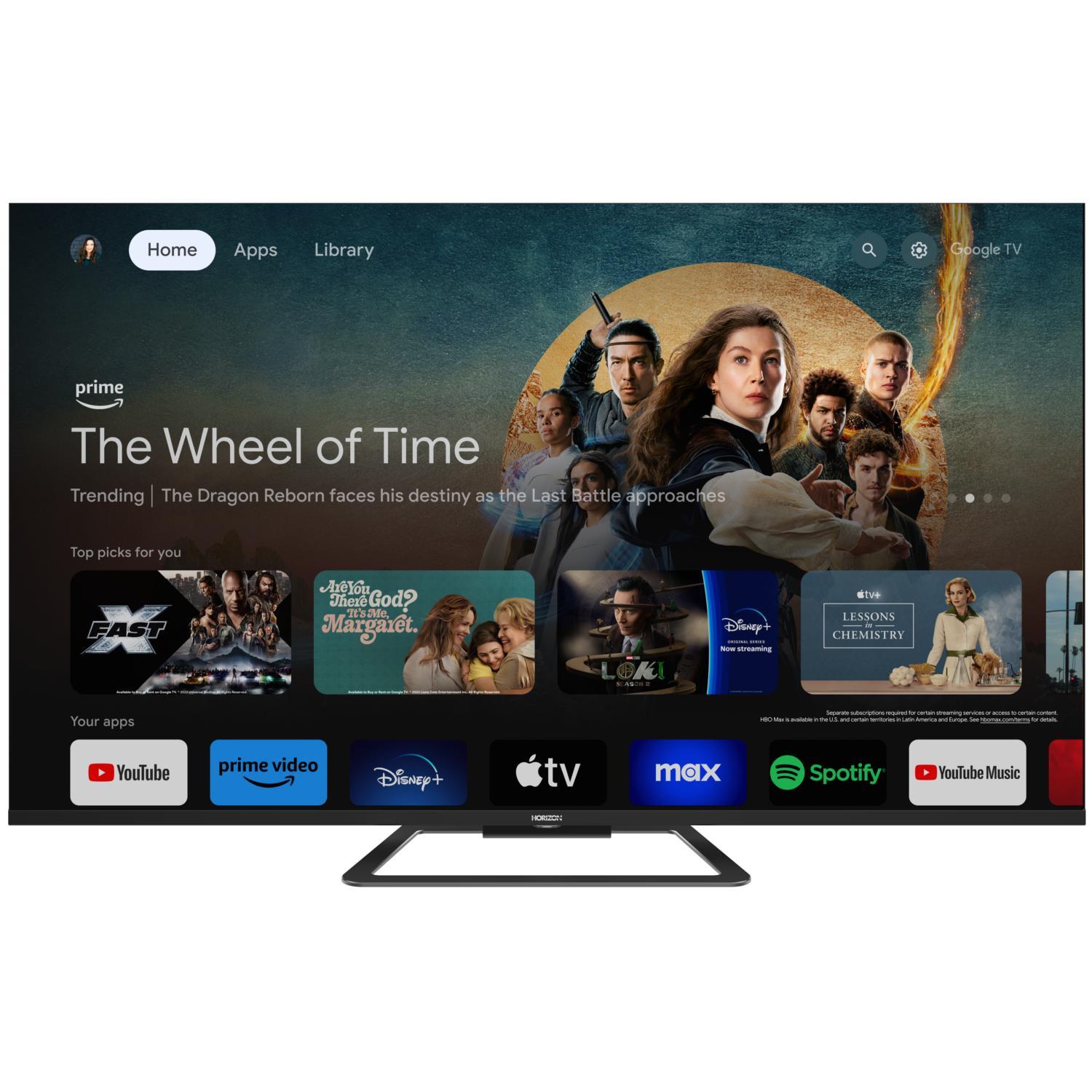
Horizon 55HQ8590U/D QLED Google TV 55", Fernseher 140 cm, 4K UHD, WLAN, Voice Assistant, 2024Der Horizon 55HQ8590U/D ist ein moderner 55 Zoll QLED 4K Google TV mit Ultra HD-Bildschirm, HDR-Unterstützung und integriertem Google TV. Er eignet sich ideal für Wohnzimmer, Heimkino-Bereiche, Familien, Filmfans und Gamer, die starke Bildqualität, intensive Farben und vielseitige Smart-Funktionen wünschen.Mit QLED-Technologie, 4K Ultra HD, Google Assistant, Chromecast Built-in, Dolby Audio, integriertem WLAN und Zugriff auf zahlreiche Apps bietet dieser Fernseher eine hochwertige Lösung für Filme, Serien, Sport, Streaming, Gaming und tägliches Fernsehen. Hauptmerkmale 55 Zoll QLED 4K Ultra HD-Bildschirm Das große 55 Zoll Display bietet eine beeindruckende Bildgröße für Filme, Serien, Sport und Gaming. Die Kombination aus QLED-Technologie und 4K Ultra HD sorgt für scharfe Details, intensive Farben und hohe Bildklarheit.QLED-Technologie QLED bietet ein breiteres Farb höhere Helligkeit und präzisere Farbdarstellung als klassische LED-Technologie. Dadurch wirken Bilder lebendiger, realist459,00 €*Versand: 0,00 €Sichere Weiterleitung zum Anbieter


-
Wie kann ich den Google Assistant deaktivieren?
Um den Google Assistant zu deaktivieren, öffne die Google App auf deinem Smartphone. Tippe auf dein Profilbild oder Initialen in der oberen rechten Ecke und wähle "Einstellungen". Gehe dann zu "Google Assistant" und tippe auf "Assistant". Hier kannst du den Assistant deaktivieren, indem du den Schalter umlegst. Alternativ kannst du auch die Google Assistant-App deinstallieren, um ihn komplett zu entfernen. Hast du noch weitere Fragen dazu? **
-
Wie kann ich den Google Assistant deaktivieren?
Um den Google Assistant auf einem Android-Gerät zu deaktivieren, öffne die Google-App, tippe auf dein Profilbild oder die Initialen in der oberen rechten Ecke, wähle "Einstellungen" aus, gehe zu "Google Assistant" und deaktiviere die Funktion. Auf einem Google Nest-Gerät kannst du den Assistant deaktivieren, indem du die Google Home-App öffnest, auf das Geräte-Symbol in der oberen rechten Ecke tippst, das gewünschte Gerät auswählst, auf "Einstellungen" gehst und dann "Assistant" und "Assistant deaktivieren" auswählst. **
-
Was ist ein Voice Assistant?
Ein Voice Assistant ist eine Softwareanwendung, die entwickelt wurde, um auf Sprachbefehle zu reagieren und Aufgaben auszuführen. Diese Technologie ermöglicht es Benutzern, mit ihren Geräten zu interagieren, ohne physische Eingaben vornehmen zu müssen. Voice Assistants verwenden Spracherkennungsalgorithmen, um die gesprochene Sprache zu interpretieren und entsprechend zu handeln. Sie können verschiedene Aufgaben wie das Abspielen von Musik, das Beantworten von Fragen, das Einrichten von Erinnerungen und das Steuern von Smart-Home-Geräten ausführen. Beliebte Voice Assistants sind beispielsweise Amazon Alexa, Google Assistant und Apple Siri. **
-
Wie unterstützen Voice Assistant-Technologien den Alltag der Nutzer?
Voice Assistant-Technologien unterstützen den Alltag der Nutzer, indem sie Aufgaben wie das Abspielen von Musik, das Einrichten von Erinnerungen und das Beantworten von Fragen erleichtern. Sie ermöglichen eine hands-free Bedienung von Geräten, was besonders praktisch ist, wenn die Hände anderweitig beschäftigt sind. Zudem können sie personalisierte Empfehlungen geben und den Nutzern helfen, effizienter zu arbeiten. **

Wie schalte ich Voice Assistant aus?
Um den Voice Assistant auszuschalten, musst du je nach Gerät und System unterschiedliche Schritte befolgen. Für Smartphones kannst du in den Einstellungen unter "Sprache & Eingabe" oder "Assistenz & Sprache" nach der Option suchen, um den Voice Assistant zu deaktivieren. Bei Smart Speakern oder anderen Geräten kannst du in der entsprechenden App oder den Einstellungen nachsehen, wie du den Voice Assistant ausschalten kannst. Alternativ kannst du auch die Sprachsteuerung deaktivieren, indem du die entsprechende Taste am Gerät gedrückt hältst oder die Sprachbefehle deaktivierst. Wenn du Schwierigkeiten hast, den Voice Assistant auszuschalten, kannst du auch die Bedienungsanleitung des Geräts konsultieren oder den Kundendienst des Herstellers kontaktieren. **
Wie kann ich Google Assistant deaktivieren?
Um Google Assistant zu deaktivieren, öffnen Sie die Google-App auf Ihrem Smartphone. Gehen Sie zu den Einstellungen und wählen Sie "Google Assistant". Dort finden Sie die Option, den Assistant zu deaktivieren. Alternativ können Sie auch die Einstellungen Ihres Geräts aufrufen und unter "Apps" nach Google Assistant suchen, um ihn zu deaktivieren. Beachten Sie jedoch, dass das Deaktivieren von Google Assistant einige Funktionen auf Ihrem Gerät beeinträchtigen kann. Es ist daher ratsam, sich vorher über die Konsequenzen zu informieren. **
Top-Angebote
Produkte zum Begriff Deaktivieren Sie den Voice Assistant:
-
Horizon 55HL7590U/D Google TV 55", Fernseher 140 cm, 4K UHD LED, Voice Assistant, 2024Der Horizon 55HL7590U/D ist ein moderner 55 Zoll 4K Google TV mit Ultra HD LED-Bildschirm, HDR10-Unterstützung und integriertem Google TV. Er eignet sich ideal für Wohnzimmer, Familienbereiche und Entertainment-Räume, in denen starke Bildqualität, Smart-Funktionen und einfache Bedienung gewünscht sind.Mit 4K Ultra HD, Google Assistant, Chromecast Built-in, Dolby Audio, integriertem WLAN und Zugriff auf zahlreiche Apps bietet dieser Fernseher vielseitiges Entertainment für Filme, Serien, Sport, Streaming, Gaming und tägliches Fernsehen. Hauptmerkmale 55 Zoll 4K Ultra HD LED-Bildschirm Das große 55 Zoll Display bietet eine beeindruckende Bildgröße für Filme, Serien, Sport und Gaming. Die 4K Ultra HD-Auflösung sorgt für scharfe Details, lebendige Farben und eine intensive Seherfahrung.4K Ultra HD-Auflösung Die hohe Auflösung liefert viermal mehr Details als Full HD. Dadurch wirken Bilder besonders klar, realistisch und detailreich, ideal für moderne Streamingdienste und hochwertige 4K-Inh429,00 €*Versand: 0,00 €Sichere Weiterleitung zum Anbieter
-
AOMEI Partition Assistant Server EditionBei einem hohen Datenaufkommen steigt in der Regel auch die Anzahl der Festplatten im eigenen Computer. Gleichzeitig wird jede Festplatte meist in diverse Partitionen unterteilt. Das kann bei einem sehr umfangreichen Datenbestand schnell dazu führen, dass der Überblick über die eigenen Partitionen und Festplatten verlorengeht. AOMEI Partition Assistant Server Edition hilft durch zahlreiche nützliche Funktionen für die Einteilung von Festplatten dabei, der Unordnung den Kampf anzusagen. In einer intuitiven Bedienoberfläche zeigt die Software alle installierten Festplatten und angelegten Partitionen an und gibt Zugriff auf zahlreiche Funktionen – und geht dabei wesentlich besser vor, als es mit windowsinternen Mitteln möglich ist. Beispielsweise können Anwenderinnen und Anwender, die sich für AOMEI Partition Assistant Server Edition entscheiden, Partitionen einfach mit einem Schieberegler in ihrer Größe ändern. So lassen sich etwa 50 GB von einer Partition entfernen und dafür an eine andere Partition anhängen. Zum Verlust von Daten kommt es dabei nicht – und auch der Zeitbedarf hält sich in Grenzen. Andersherum ist es auch möglich, existierende, aber vielleicht viel zu große Partitionen in kleinere Segmente zu unterteilen. Aus einer Partition mit einer Größe von 1 TB werden so etwa drei Partitionen – für Programme, Spiele und Mediendateien. Das Tool gibt allen Nutzenden die Möglichkeit, die eigenen Daten so zu sortieren, wie sie es für richtig halten. Weiterhin ist auch eine Änderung des Dateisystems ohne großen Aufwand möglich: Von NTFS auf FAT32 zu wechseln, kann in einigen Situationen ein Vorteil sein. Durch die Mittel von Windows ist das jedoch nicht möglich, ohne die gesamte Partition zu formatieren und alle Daten zu verlieren. Kundinnen und Kunden, die AOMEI Partition Assistant Server Edition kaufen, wechseln das Dateisystem hingegen ohne jeglichen Datenverlust – und das spart sehr viel Zeit und auch Nerven. Jegliche Änderungen werden im Voraus simuliert, sodass deutlich wird, wie die neue Festplatten- und Partitionsstruktur im Anschluss aussehen wird. Wer zufrieden mit diesen Änderungen ist, kann anschließend die Auswahl bestätigen – und der Rest läuft vollständig automatisiert ab. Zusätzlich ist es möglich, komplette Partitionen zu klonen und auf einer anderen Festplatte aufzuspielen. Das kann etwa bei einem Wechsel der Festplatten nützlich sein: Wer seine alte Festplatte gegen ein neues Modell tauschen möchte, aber den immensen Aufwand einer kompletten Windows-Neuinstallation plus Programme fürchtet, kopiert eine Partition einfach von A nach B. So tritt kein Datenverlust auf und der Arbeitsaufwand fällt sehr gering aus. Weiterhin eignen sich bestimmte Dateisysteme (wie NTFS) dazu, eine Partition komplett ohne Neustart des Computers in seiner Größe zu verändern. Aus einer 500 GB großen Partition wird so eine 800 GB große Partition, ohne dass die Arbeit mit den aktuell geöffneten Programmen unterbrochen werden muss. Bei der Nutzung mehrerer Betriebssysteme (wie Windows und eine separate Linux-Distribution) hilft AOMEI Partition AssistantServer Edition dabei, bei Bedarf den Master Boot Record zu verändern: Dieser MBR regelt, welche Betriebssysteme beim Systemstart geladen werden sollen. Die Neugestaltung des MBR ist in der Regel mit hohem Aufwand verbunden – doch diese Software automatisiert den gesamten Prozess und lässt damit sofort beim Systemstart den Zugriff auf das gewünschte Betriebssystem zu. Wer möchte, installiert durch die Anwendung Betriebssysteme wie Windows außerdem auf externen Speichermedien wie USB-Sticks oder Festplatten. Damit lassen sich diese Betriebssysteme starten, ohne dass die Installation auf dem Zielcomputer notwendig ist. Indem Kundinnen und Kunden AOMEI Partition Assistant Server Edition kaufen, bringen sie zu guter Letzt mehr Sicherheit ins Spiel: Die Software prüft alle installierten Festplatten auf Logikprobleme, fehlerhafte Sektoren und ähnliche Schwierigkeiten. Damit ist es möglich, im besten Fall dem Verlust von Daten frühzeitig entgegenzuwirken. Wer Wert auf Datenschutz legt, kann mit dem Programm sogar einzelne Partitionen komplett verstecken: Andere Personen, die an dem Gerät arbeiten, bekommen dadurch keinen Zugriff auf bestimmte Partitionen und deren Inhalt. Damit ist das Programm nicht nur eine Assistenz bei Partitionierungen, sondern ein vollumfängliches Tool für Administration, Sicherheit, Datenschutz und viele weitere Bereiche. Systemanforderungen Betriebssystem: mindestens Windows XP mit aktuellen Updates/Service Packs oder neuer CPU: x86-kompatible CPU mit mindestens 500 MHz Taktfrequenz RAM: mindestens 512 MB Arbeitsspeicher Festplatte: mindestens 100 MB freie Festplattenkapazität149,95 €*Versand: 0,00 €Sichere Weiterleitung zum Anbieter
-
Hoco - Wireless Headset (EQ2) - TWS, Bluetooth 5.3, Voice Assistant Activation - Purple (ANC, 7 h, Kabellos) (HOCOACC146)Hoco - Wireless Headset (EQ2) - TWS, Bluetooth 5.3, Voice Assistant Activation - Purple (ANC, 7 h, Kabellos) (HOCOACC146)14,90 €*Versand: 3,00 €Sichere Weiterleitung zum Anbieter
-
Horizon 50HL7590U/D XT Line Google TV 50", 127 cm 4K UHD, LED, Voice Assistant, 2024Der Horizon 50HL7590U/D ist ein moderner 50 Zoll 4K Google TV mit Ultra HD LED-Bildschirm, HDR10-Unterstützung und integriertem Google TV. Er eignet sich ideal für Wohnzimmer, Familienbereiche und Entertainment-Räume, in denen starke Bildqualität, Smart-Funktionen und einfache Bedienung gewünscht sind.Mit 4K Ultra HD, Google Assistant, Chromecast Built-in, Dolby Audio, integriertem WLAN und Zugriff auf zahlreiche Apps bietet dieser Fernseher eine vielseitige Lösung für Filme, Serien, Sport, Streaming, Gaming und tägliches Fernsehen. Hauptmerkmale 50 Zoll 4K Ultra HD LED-Bildschirm Das große 50 Zoll Display bietet eine beeindruckende Bildgröße für Filme, Serien, Sport und Gaming. Die 4K Ultra HD-Auflösung sorgt für scharfe Details, lebendige Farben und eine intensive Seherfahrung.4K Ultra HD-Auflösung Die hohe Auflösung liefert deutlich mehr Details als Full HD. Dadurch wirken Bilder klarer, realistischer und besonders detailreich, vor allem bei modernen Streamingdiensten und 4K-Inhalte379,00 €*Versand: 0,00 €Sichere Weiterleitung zum Anbieter
-
Wie kann ich den Voice Assistant ausschalten?
Um den Voice Assistant auszuschalten, musst du normalerweise in die Einstellungen deines Geräts gehen. Dort findest du in der Regel eine Option, um den Voice Assistant zu deaktivieren. Je nach Gerät und Betriebssystem kann sich die genaue Vorgehensweise unterscheiden. Wenn du Schwierigkeiten hast, den Voice Assistant auszuschalten, kannst du auch in der Bedienungsanleitung deines Geräts nachsehen oder im Internet nach Anleitungen suchen. Es ist wichtig zu beachten, dass das Ausschalten des Voice Assistants möglicherweise die Funktionalität einiger Funktionen auf deinem Gerät beeinträchtigen kann. Hast du bereits versucht, den Voice Assistant auszuschalten, und benötigst weitere Hilfe dabei? **
-
Wie kann man den Google Assistant deaktivieren?
Um den Google Assistant zu deaktivieren, können Sie die Google Assistant-App öffnen und auf Ihr Profilbild tippen. Wählen Sie dann "Einstellungen" aus und gehen Sie zu "Assistant". Dort können Sie den Google Assistant deaktivieren, indem Sie den Schalter umlegen. Alternativ können Sie auch die Sprachaktivierung des Google Assistant deaktivieren, indem Sie in den Einstellungen unter "Sprache" die Option "Ok Google" deaktivieren. Es ist auch möglich, den Google Assistant über die Einstellungen Ihres Geräts zu deaktivieren, indem Sie unter "Apps" die Google-App auswählen und dort die Option zur Deaktivierung des Google Assistant finden. Denken Sie daran, dass durch Deaktivierung des Google Assistant einige Funktionen möglicherweise eingeschränkt werden. **
-
Wie kann ich den Google Assistant deaktivieren?
Um den Google Assistant zu deaktivieren, öffne die Google App auf deinem Smartphone. Tippe auf dein Profilbild oder Initialen in der oberen rechten Ecke und wähle "Einstellungen". Gehe dann zu "Google Assistant" und tippe auf "Assistant". Hier kannst du den Assistant deaktivieren, indem du den Schalter umlegst. Alternativ kannst du auch die Google Assistant-App deinstallieren, um ihn komplett zu entfernen. Hast du noch weitere Fragen dazu? **
-
Wie kann ich den Google Assistant deaktivieren?
Um den Google Assistant auf einem Android-Gerät zu deaktivieren, öffne die Google-App, tippe auf dein Profilbild oder die Initialen in der oberen rechten Ecke, wähle "Einstellungen" aus, gehe zu "Google Assistant" und deaktiviere die Funktion. Auf einem Google Nest-Gerät kannst du den Assistant deaktivieren, indem du die Google Home-App öffnest, auf das Geräte-Symbol in der oberen rechten Ecke tippst, das gewünschte Gerät auswählst, auf "Einstellungen" gehst und dann "Assistant" und "Assistant deaktivieren" auswählst. **
Ähnliche Suchbegriffe für Deaktivieren Sie den Voice Assistant
-
Horizon 55HQ8590U/D QLED Google TV 55", Fernseher 140 cm, 4K UHD, WLAN, Voice Assistant, 2024Der Horizon 55HQ8590U/D ist ein moderner 55 Zoll QLED 4K Google TV mit Ultra HD-Bildschirm, HDR-Unterstützung und integriertem Google TV. Er eignet sich ideal für Wohnzimmer, Heimkino-Bereiche, Familien, Filmfans und Gamer, die starke Bildqualität, intensive Farben und vielseitige Smart-Funktionen wünschen.Mit QLED-Technologie, 4K Ultra HD, Google Assistant, Chromecast Built-in, Dolby Audio, integriertem WLAN und Zugriff auf zahlreiche Apps bietet dieser Fernseher eine hochwertige Lösung für Filme, Serien, Sport, Streaming, Gaming und tägliches Fernsehen. Hauptmerkmale 55 Zoll QLED 4K Ultra HD-Bildschirm Das große 55 Zoll Display bietet eine beeindruckende Bildgröße für Filme, Serien, Sport und Gaming. Die Kombination aus QLED-Technologie und 4K Ultra HD sorgt für scharfe Details, intensive Farben und hohe Bildklarheit.QLED-Technologie QLED bietet ein breiteres Farb höhere Helligkeit und präzisere Farbdarstellung als klassische LED-Technologie. Dadurch wirken Bilder lebendiger, realist459,00 €*Versand: 0,00 €Sichere Weiterleitung zum Anbieter
-
Samsung MagicINFO Hosting Remote ManagementLizenz bietet zentrale Fernverwaltung für Samsung Digital Signage und ermöglicht die Fernüberwachung von Geräten mit 24/7 NOC-Bundling. Samsung MagicINFO Hosting Remote Management ist eine Netzwerksoftware-Fernverwaltungslizenz, die Vor-Ort-Besuche und Serviceeinsätze eliminieren soll, indem sie zentralen Remote-Service und Monitoring bereitstellt, mit Plattform-Synchronisierung mit Ihrem Unternehmens-CRM für einen vollständigen Überblick über Hardware und Bildschirminhalte. Produkttyp: Lizenz Kategorie: Netzwerksoftware - System- und Fernadministration Bundling: 24/7 NOC Lizenzierung: 1 Lizenz Zentraler Remote-Service zur Geräteüberwachung Synchronisiert mit dem Unternehmens-CRM für Hardware- und Inhaltsübersicht Unterstützt effiziente Abläufe, indem Signage-Hardware und angezeigte Inhalte von einer zentralen Lösung aus sichtbar und verwaltbar bleiben.221,22 €*Versand: 5,99 €Sichere Weiterleitung zum Anbieter
-
Was ist ein Voice Assistant?
Ein Voice Assistant ist eine Softwareanwendung, die entwickelt wurde, um auf Sprachbefehle zu reagieren und Aufgaben auszuführen. Diese Technologie ermöglicht es Benutzern, mit ihren Geräten zu interagieren, ohne physische Eingaben vornehmen zu müssen. Voice Assistants verwenden Spracherkennungsalgorithmen, um die gesprochene Sprache zu interpretieren und entsprechend zu handeln. Sie können verschiedene Aufgaben wie das Abspielen von Musik, das Beantworten von Fragen, das Einrichten von Erinnerungen und das Steuern von Smart-Home-Geräten ausführen. Beliebte Voice Assistants sind beispielsweise Amazon Alexa, Google Assistant und Apple Siri. **
-
Wie unterstützen Voice Assistant-Technologien den Alltag der Nutzer?
Voice Assistant-Technologien unterstützen den Alltag der Nutzer, indem sie Aufgaben wie das Abspielen von Musik, das Einrichten von Erinnerungen und das Beantworten von Fragen erleichtern. Sie ermöglichen eine hands-free Bedienung von Geräten, was besonders praktisch ist, wenn die Hände anderweitig beschäftigt sind. Zudem können sie personalisierte Empfehlungen geben und den Nutzern helfen, effizienter zu arbeiten. **
-
Wie schalte ich Voice Assistant aus?
Um den Voice Assistant auszuschalten, musst du je nach Gerät und System unterschiedliche Schritte befolgen. Für Smartphones kannst du in den Einstellungen unter "Sprache & Eingabe" oder "Assistenz & Sprache" nach der Option suchen, um den Voice Assistant zu deaktivieren. Bei Smart Speakern oder anderen Geräten kannst du in der entsprechenden App oder den Einstellungen nachsehen, wie du den Voice Assistant ausschalten kannst. Alternativ kannst du auch die Sprachsteuerung deaktivieren, indem du die entsprechende Taste am Gerät gedrückt hältst oder die Sprachbefehle deaktivierst. Wenn du Schwierigkeiten hast, den Voice Assistant auszuschalten, kannst du auch die Bedienungsanleitung des Geräts konsultieren oder den Kundendienst des Herstellers kontaktieren. **
-
Wie kann ich Google Assistant deaktivieren?
Um Google Assistant zu deaktivieren, öffnen Sie die Google-App auf Ihrem Smartphone. Gehen Sie zu den Einstellungen und wählen Sie "Google Assistant". Dort finden Sie die Option, den Assistant zu deaktivieren. Alternativ können Sie auch die Einstellungen Ihres Geräts aufrufen und unter "Apps" nach Google Assistant suchen, um ihn zu deaktivieren. Beachten Sie jedoch, dass das Deaktivieren von Google Assistant einige Funktionen auf Ihrem Gerät beeinträchtigen kann. Es ist daher ratsam, sich vorher über die Konsequenzen zu informieren. **
* Alle Preise verstehen sich inklusive der gesetzlichen Mehrwertsteuer und ggf. zuzüglich Versandkosten. Die Angebotsinformationen basieren auf den Angaben des jeweiligen Shops und werden über automatisierte Prozesse aktualisiert. Eine Aktualisierung in Echtzeit findet nicht statt, so dass es im Einzelfall zu Abweichungen kommen kann. ** Hinweis: Teile dieses Inhalts wurden von KI erstellt.